WIKISPACES, GUÍA DE REGISTRO Y USO
GUÍA DE REGISTRO EN WIKISPACES
Para registrarse en Wikispaces, ingrese a la dirección http://www.wikispaces.com/ y realice las siguientes acciones:
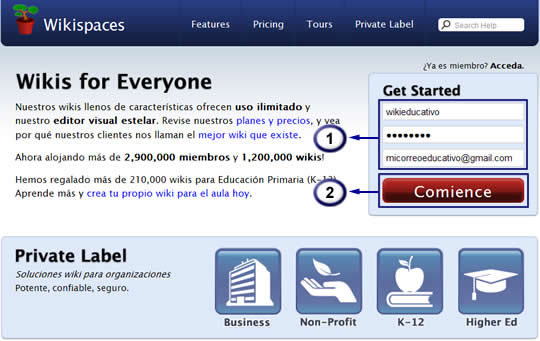
1. Digite el nombre del Wiki, la contraseña y su correo electrónico para iniciar el registro.
2. Haga clic en el botón rojo (Comience) para diligenciar el formulario del registro.
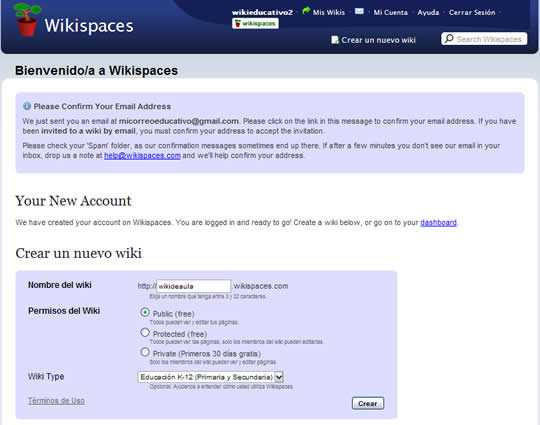
Diligenciado este formulario, haga clic en el botón “Crear”. Aparecerá entonces la siguiente pantalla:
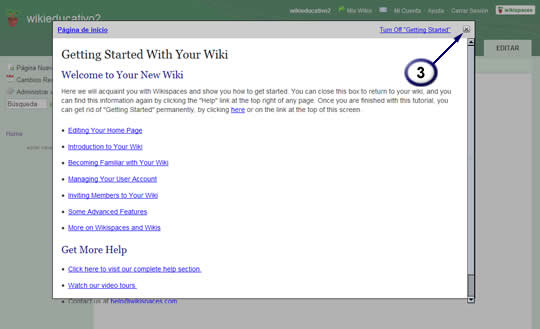
Lea la información general y la bienvenida que contiene. Luego, haga clic en la X (3) para cerrar la ventana y acceder al Wiki en modo “Vista de Diseño”.
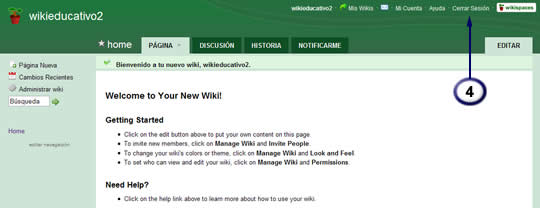
4. Haga clic en la opción Cerrar Sesión (4) para finalizar la sesión en modo, “Vista de Diseño”, del Wiki generado.
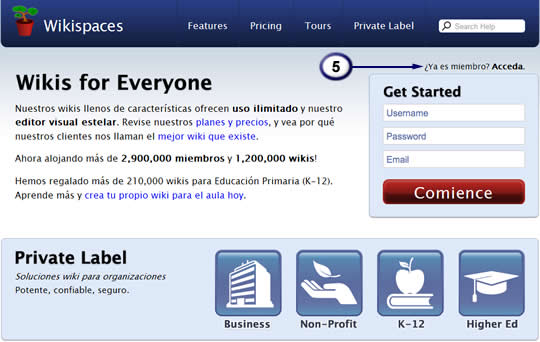
5. Ahora vamos a ingresar de nuevo al Wiki creado, pero por la opción “¿Ya es miembro? Acceda”
que es por donde usted seguirá accediendo al Wiki de ahora en adelante. Digite la URL http://www.wikispaces.com e ingrese al modo “Vista de Diseño” del Wiki que acabo de crear haciendo clic en “¿Ya es miembro? Acceda” (5).
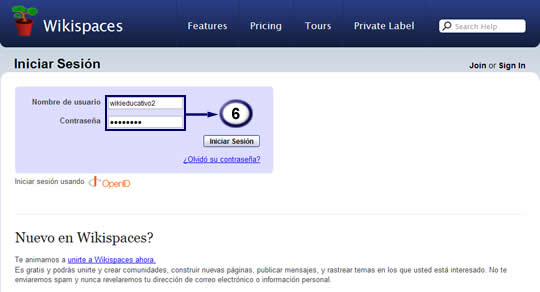
Digite en las casillas indicadas (6), el nombre de usuario y la contraseña. Luego haga clic sobre el botón “Iniciar Sesión”.
GUÍA DE USO
El modo “Vista de Diseño” de Wikispaces ofrece al usuario diferentes opciones de gestión del Wiki, tales como:
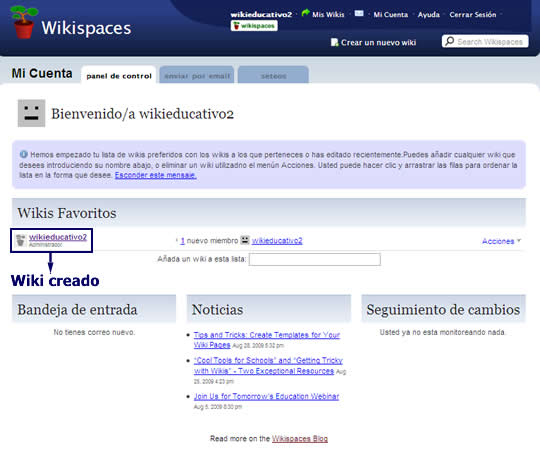
1. Mis Wikis: muestra la lista de los Wikis que usted ha creado y puede seleccionar uno de ellos para acceder a él en modo “Vista de Diseño”.
2. Enviar por correo electrónico (email): esta opción permite enviar un mensaje a los miembros participantes en el Wiki.
3. Seteos:
permite configurar las opciones principales del Wiki como son: nombre
de usuario, correo electrónico, fotografía, idioma, zona horaria,
cuenta de OpenID (protocolo disponible para la autenticación de
usuarios), etc.
Menú: las opciones principales del modo “Vista de Diseño” se pueden acceder mediante un menú.
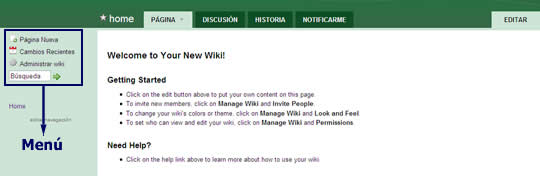
A. PÁGINA NUEVA
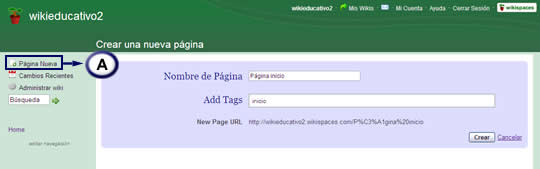
Esta opción permite crear
páginas en un Wiki (pueden incluir artículos, ensayos, talleres,
opiniones, etc). También es posible crear y eliminar etiquetas. Después
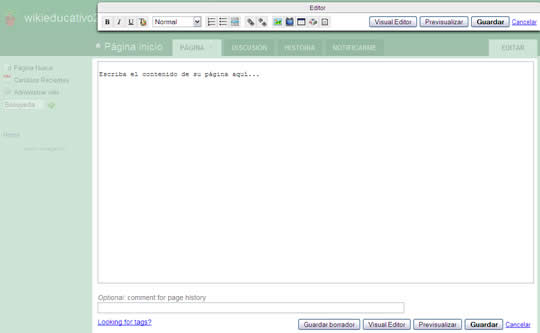
de hacer clic en el botón “Crear” se accede al recuadro en el que se
escribe el contenido de la página. Wikispaces ofrece las opciones
básicas de edición presentes en cualquier procesador de texto: negrita,
cursiva, subrayado, justificar texto, hipervínculos a páginas internas
del Wiki o a páginas externas, tablas, etc.
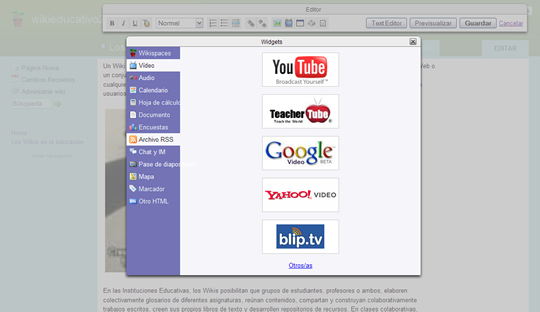
Además, permite ingresar
elementos multimedia como: imágenes, videos, código embebido y widgets
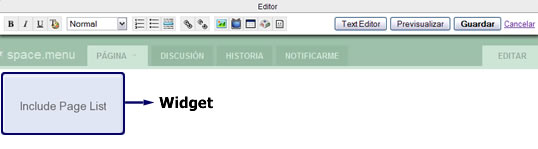
(pequeños programas que agregan funcionalidades al Wiki) ver la siguiente imagen.
B. CAMBIOS RECIENTES
-
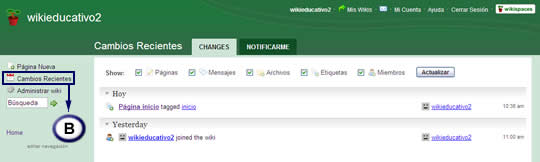
Changes: esta opción permite ver los cambios recientes hechos en el Wiki que aparecen organizados por día y hora. También permite seleccionar lo que pueden ver los visitantes del Wiki (páginas, mensajes, archivos, etiquetas y miembros).
-
Notificarme: esta opción permite gestionar la distribución del contenido del Wiki a los usuarios inscritos a través de RSS.
C.
ADMINISTRAR WIKIS
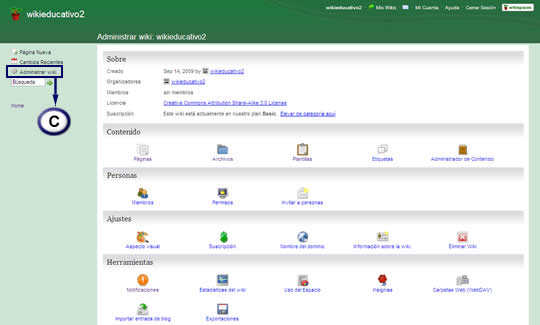
A continuación se describe lo que permite hacer cada una de las opciones que aparecen en la imagen anterior:
 |
Información
general de las páginas creadas en el Wiki (nombre, edición más
reciente, modificaciones, permisos, redirección y acciones). Además,
permite imprimir la información o exportarla a un archivo en formato
PDF.
|
 |
Información general de
los archivos adjuntos subidos al Wiki (archivo, nombre, tipo, versión,
fecha, tamaño, subido por y acciones).
|
 |
Crear y ver la información general de las Plantillas existentes en el Wiki (nombre, fecha edición, editado por y acciones).
|
 |
Información general de las etiquetas utilizadas en el Wiki (nombre, número de visitas, usos más recientes y acciones).
|
 |
Agregar y eliminar usuarios al Wiki, asignándoles un rol especifico a cada uno (administrador ó miembro). |
 |
Gestionar el nivel de
acceso del usuario para ver y editar las páginas creadas en el Wiki
(público ó protegido). Para usar algunos niveles de acceso tales como
(privado y personalizar), se debe pagar y en dólares.
|
 |
Invitar hasta 100 usuarios, mediante correo electrónico o por nombre de usuario, a unirse al Wiki.
|
 |
Elegir colores
para el fondo, cabecera, píe de página, pestañas e hipervínculos.
Permite además, insertar un logotipo o imagen en la parte superior.
|
 |
En caso de contar con un nombre de dominio propio, este puede reemplazarse por el dominio gratuito que se crea al registrarse en Wikispaces (Eje: //wikieducativo2.wikispaces.com). |
 |
Información general del
Wiki, como nombre, URL y descripción. También, posibilidad de
configurar los debates (mensajes) en las páginas (opciones: a) no hay
páginas de discusión, b) una página de discusión para todo el Wiki y c)
una pestaña de discusión por página). Además, permite asignar el tipo
de licencia para el contenido del Wiki (Creative Commons, GNU, Custom
License y No License Specified).
|
 |
Eliminar el Wiki junto con páginas, archivos y miembros.
|
 |
Gestionar la distribución del contenido del Wiki a los usuarios inscritos vía RSS.
|
 |
Estadística de visitas al
Wiki (páginas vistas, visitantes únicos, ediciones, mensajes, editores
y los 10 países con mayor porcentaje o número de visitas).
Adicionalmente, la información se puede filtrar, por meses o por años.
|
 |
Determinar, de manera detallada, el espacio en disco utilizado por el Wiki. Wikispaces ofrece una capacidad máxima de almacenamiento gratuito de 2 GB. |
 |
Crear un enlace a Wikispaces, desde otro blog o sitio Web, insertando un código embebido que muestra los cambios realizados al Wiki. |
 |
Importar desde un Blog una Entrada y crear con ella una página en Wikispaces.
|
 |
Exportar la información del Wiki como contenido (HTML, texto de Wiki y PDF) o como archivo (zip o tgz).
|
D. EDITAR NAVEGACIÓN
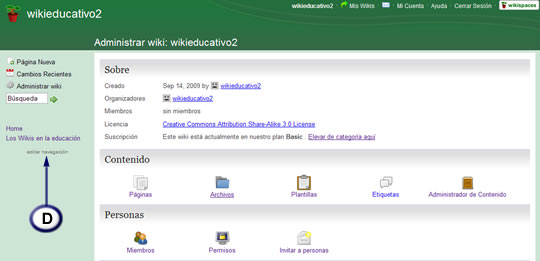
Opción que permite, agregar
widgets a la barra lateral o modificarlos (programas que agregan
funcionalidades al Wiki), para configurar la navegación en el Wiki (ver
la siguiente imagen).
E. MIS WIKIS
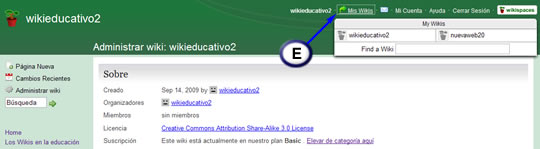
Esta opción permite abrir el Wiki
y visualizarlo tal como lo verán los lectores en Internet. Siempre
está disponible y es muy útil para enterarse de los cambios realizados.
otras usos a considerar

No hay comentarios:
Publicar un comentario